

ℹ️
O que é substituição? A NF-Com de substituição é uma nova nota fiscal emitida para corrigir uma nota anterior já transmitida. A nota substituída é anulada fiscalmente (seus valores deixam de ser devidos) e a nova nota passa a ser a versão válida perante a SEFAZ.
Quando usar substituição vs. cancelamento
| Situação | Cancelamento | Substituição |
|---|---|---|
| Dentro do prazo de 120 horas | ✓ Recomendado | Possível, mas desnecessário |
| Após o prazo de 120 horas | ✗ SEFAZ rejeita | ✓ Única opção |
| Erro de preço ou tributos | ✓ Possível se no prazo | ✓ Possível |
| Erro de dados cadastrais | ✓ Possível se no prazo | ✓ Possível |
| Decisão judicial | ✗ Não se aplica | ✓ Motivo específico |
| Descontinuidade do serviço | ✗ Não se aplica | ✓ Motivo específico |
⚠️
Se a nota ainda está dentro do prazo de 120 horas (5 dias corridos) do mês subsequente à emissão, prefira cancelar a nota e reemitir. A substituição é a alternativa quando o cancelamento não é mais possível.
1
Acessar o sistema
🔗
Acesse https://web.nfcom.telcomnfe.com.br/auth/login, informe e-mail e senha e clique em Entrar.
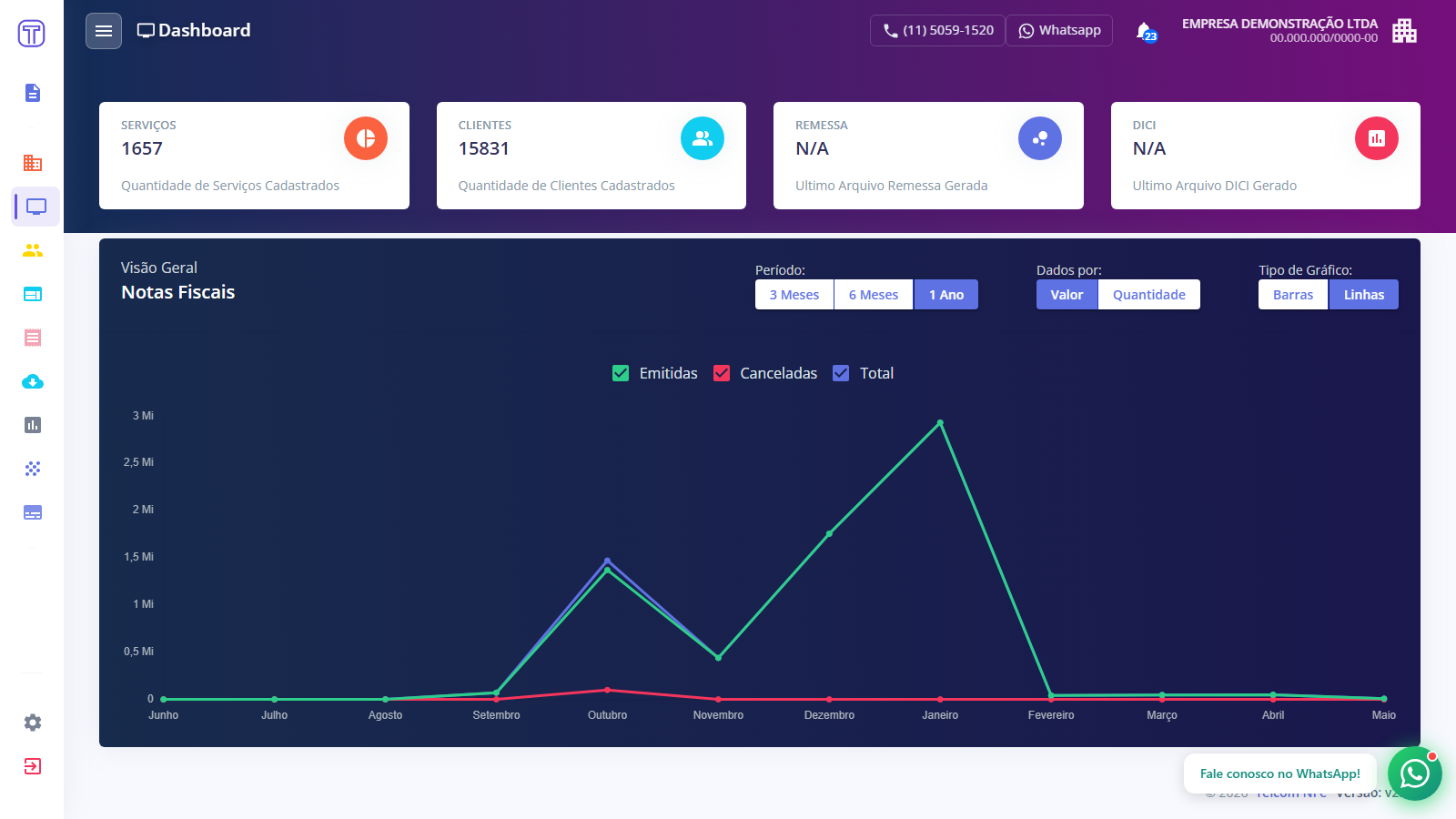
Tela inicial (Dashboard) após o login
2
Abrir a nota a ser substituída
🖱️
No menu lateral, clique em Nota Fiscal. Na lista de NF-Com, localize a nota com status Transmitida que deseja substituir e clique no número da nota para abrir o detalhe.
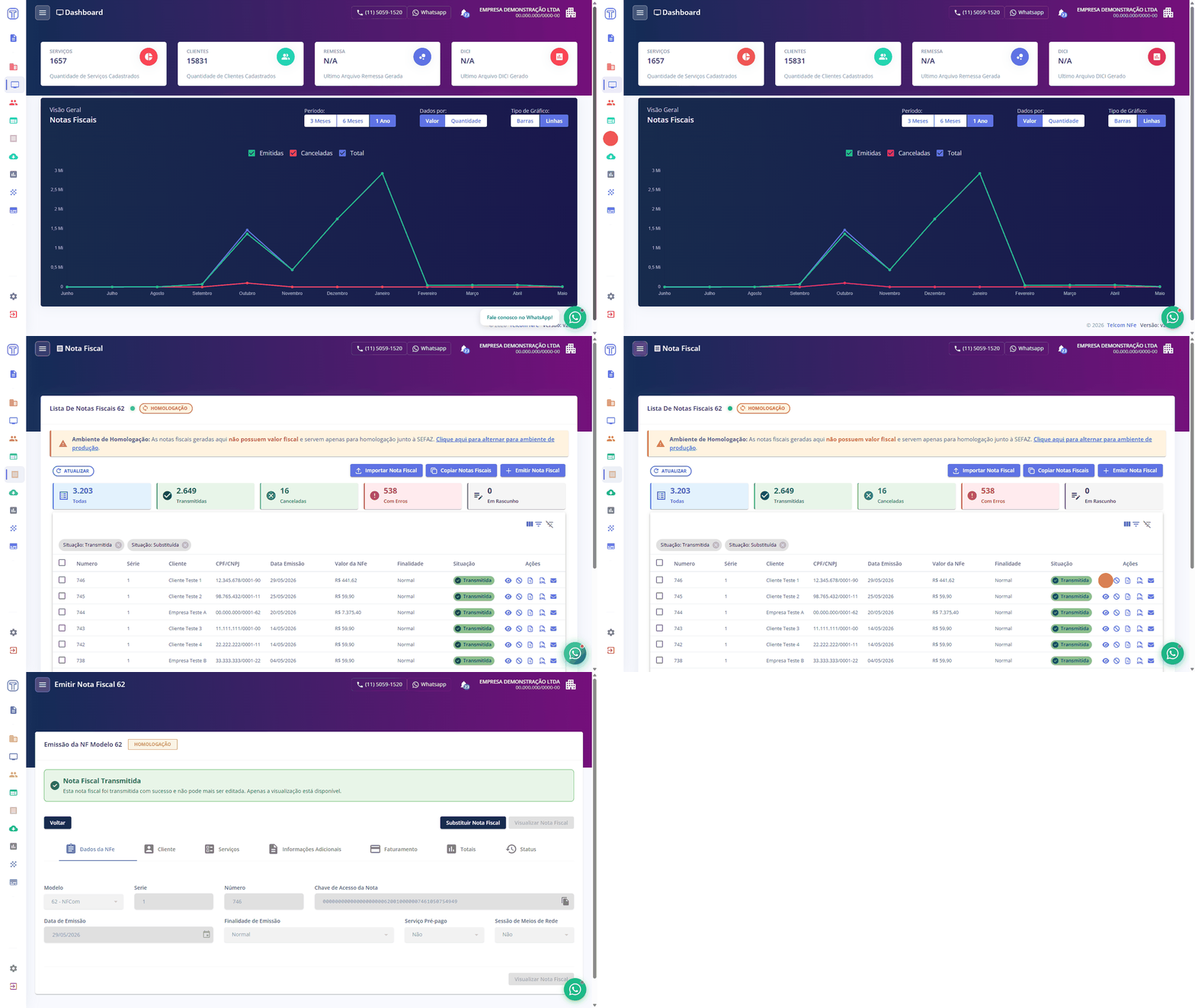
Menu Nota Fiscal → lista de NF-Com → clicando na nota transmitida
⚠️
Somente notas com status Transmitida podem ser substituídas. Notas em rascunho devem ser editadas diretamente. Notas canceladas não podem ser substituídas.
3
Clicar em "Substituir Nota Fiscal"
🖱️
Na tela de detalhe da nota, clique no botão 🔄 Substituir Nota Fiscal. O sistema abrirá um formulário de emissão com os campos pré-preenchidos com os dados da nota original.
💡
Preenchimento automático: todos os dados da nota original (cliente, serviços, valores, tributação) são copiados automaticamente para a nova nota. O campo Finalidade é definido como Substituição e a Chave da NF referenciada é preenchida com a chave da nota original. O número da nova nota (próximo sequencial) também é exibido automaticamente.
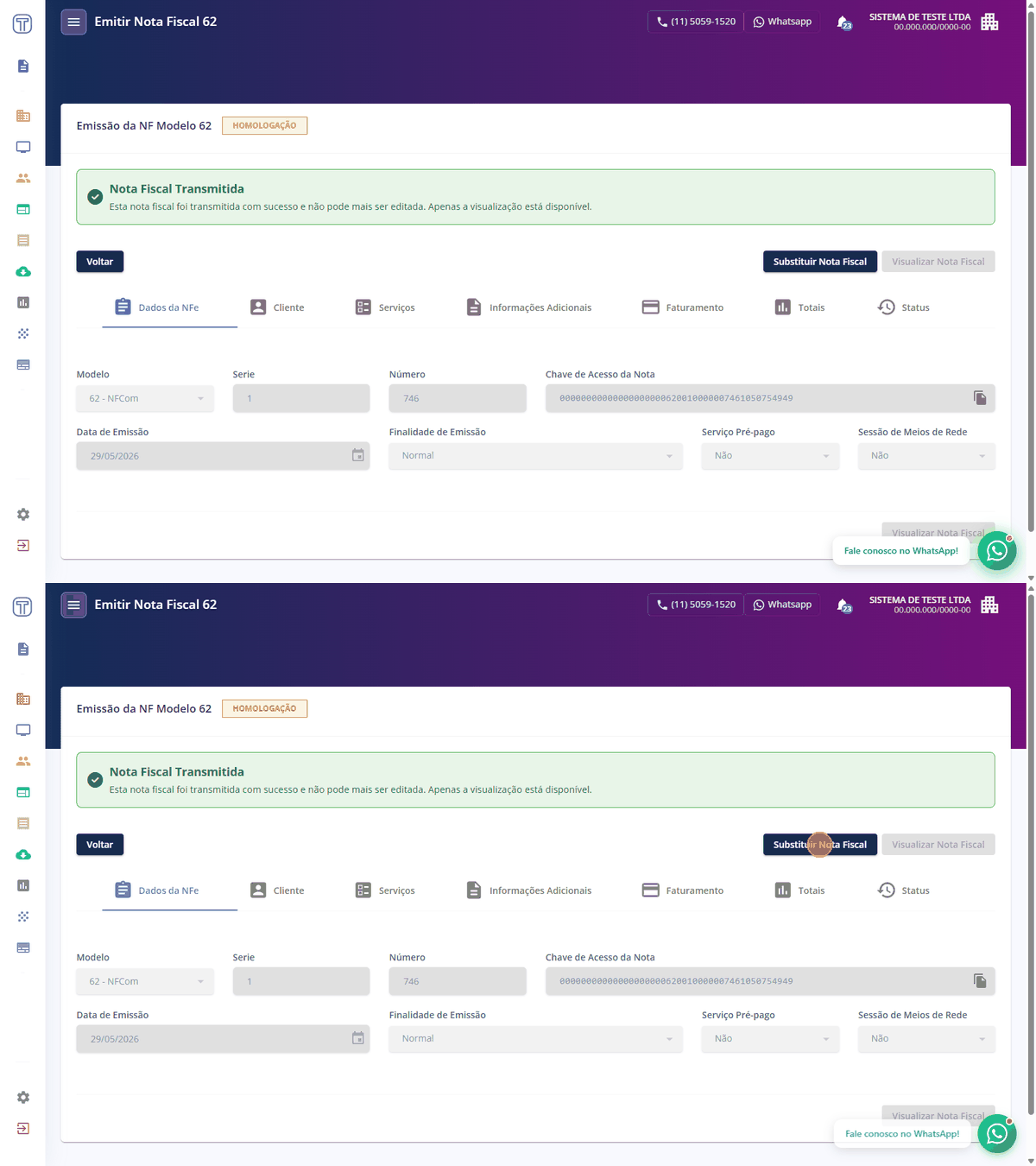
Detalhe da nota → botão "Substituir Nota Fiscal" → formulário pré-preenchido
4
Selecionar o motivo da substituição
✏️
Na seção Informação da NF Referenciada, selecione o Motivo da substituição na lista de opções. Este motivo é enviado à SEFAZ e deve refletir a razão real da correção.
| Motivo | Quando usar |
|---|---|
| Erro de Preço | O valor do serviço ou dos tributos foi informado incorretamente |
| Erro Cadastral | Dados do tomador, endereço ou informações cadastrais estão errados |
| Decisão Judicial | A substituição é determinada por ordem judicial ou regulatória |
| Erro de Tributação | CST, CFOP, alíquota ou base de cálculo informados incorretamente |
| Descontinuidade do Serviço | O serviço foi encerrado e a nota precisa ser substituída para refletir o período correto |
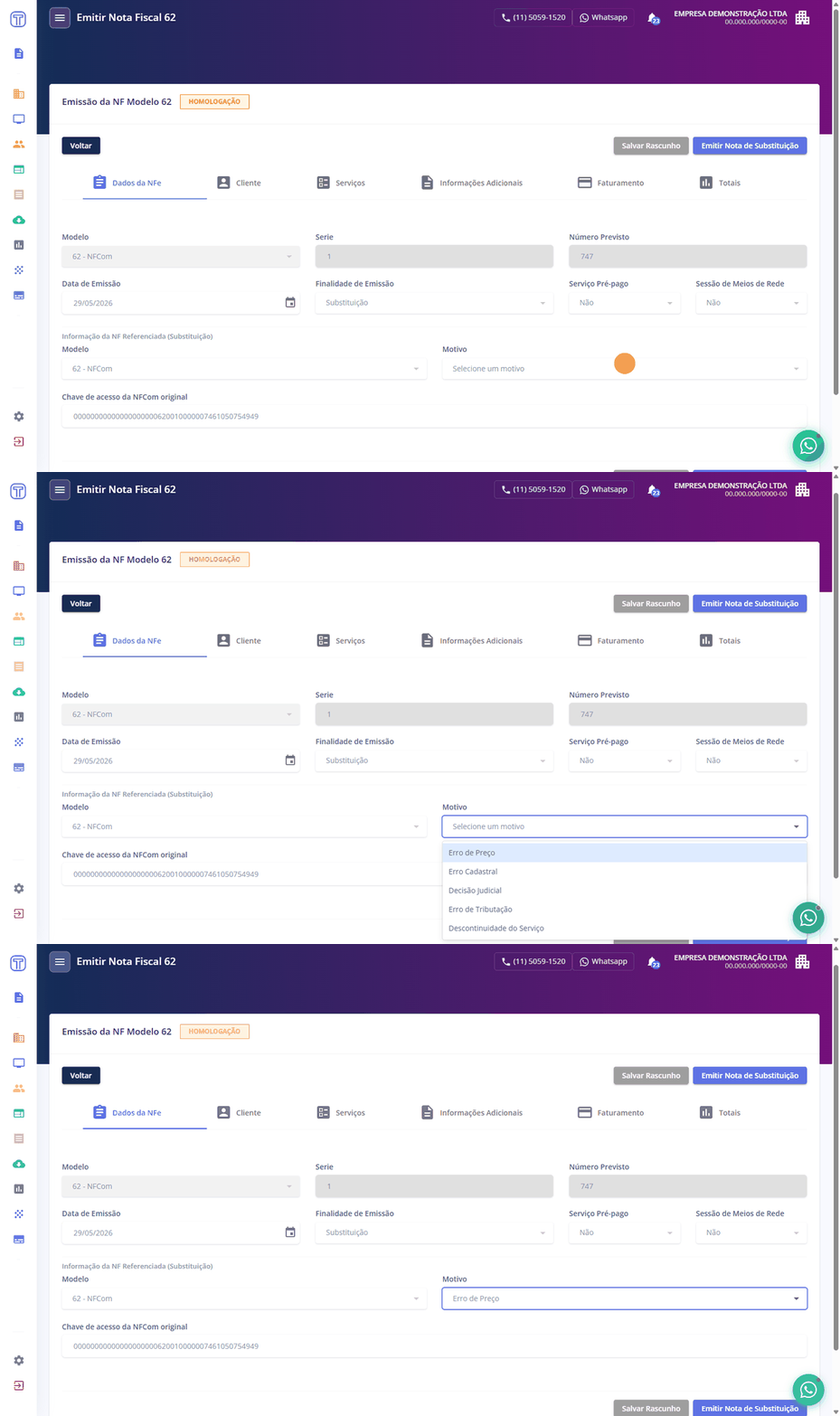
Seção "Informação da NF Referenciada" → lista de opções Motivo selecionado
5
Corrigir os dados incorretos
✏️
Com o formulário aberto e pré-preenchido, edite apenas os campos que precisam de correção. Os demais campos devem permanecer iguais à nota original, pois a substituição anula a nota anterior integralmente e substitui pelos novos valores.
⚠️
Atenção: a nota de substituição cancela fiscalmente a nota original por completo. Certifique-se de que todos os dados corretos estão preenchidos antes de emitir — não apenas os campos que foram corrigidos.
ℹ️
Você pode navegar entre as abas Dados, Cliente, Serviços, Faturamento e Totais para revisar cada seção antes de emitir, assim como faria em uma emissão normal. Caso queira salvar e revisar depois, use Salvar Rascunho.
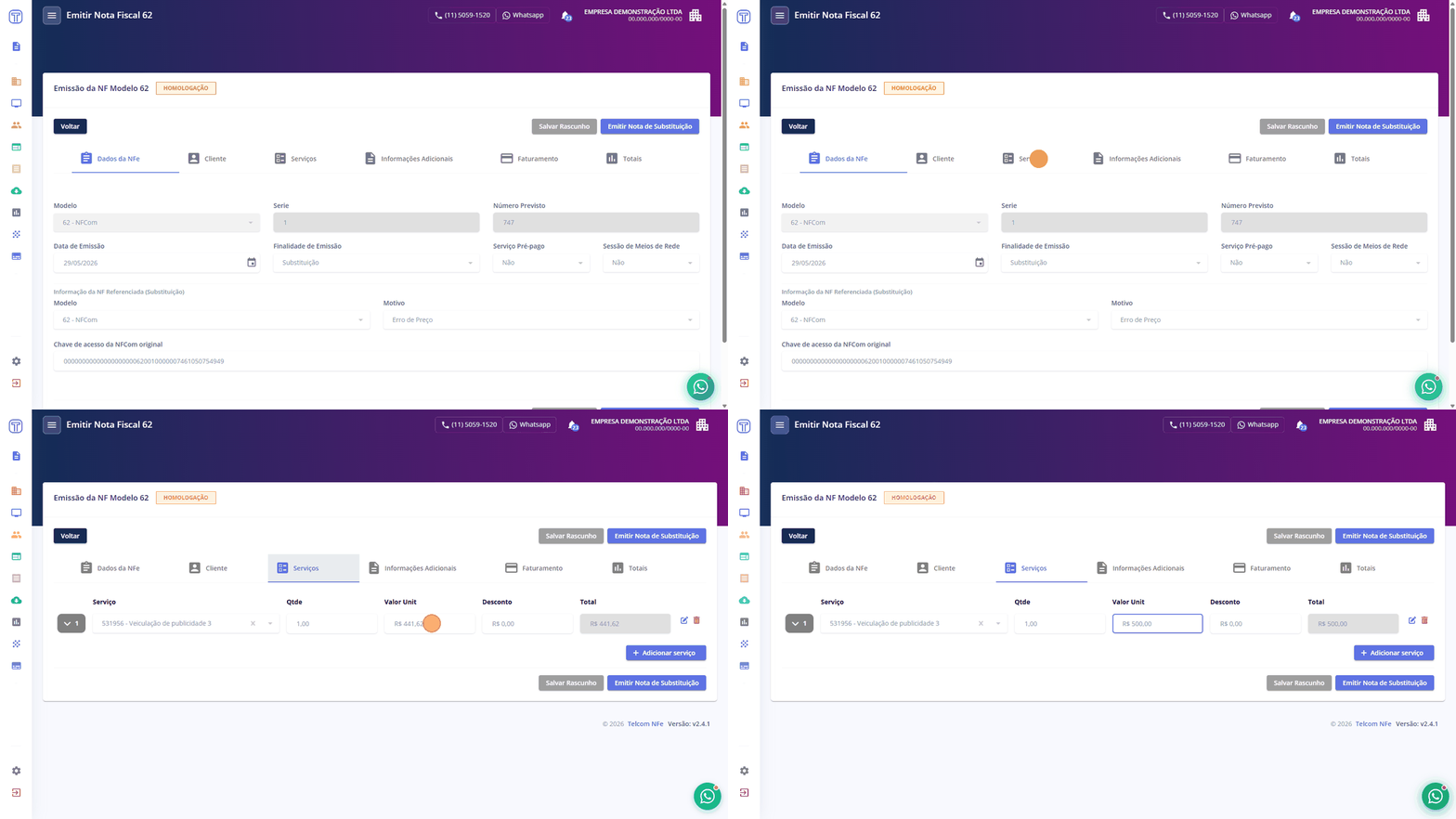
Formulário pré-preenchido → campos corrigidos → revisão nas abas Dados / Cliente / Serviços
6
Emitir a nota de substituição
🖱️
Com todos os dados revisados, clique em Emitir Nota de Substituição. O sistema transmitirá a nova nota à SEFAZ e anulará fiscalmente a nota original.
💡
Após a transmissão com sucesso, o sistema gera automaticamente a nota substituta com o número imediatamente seguinte ao da nota original. Por exemplo: se a nota original era a 746, a substituta será emitida como 747.
Na listagem você verá as duas notas lado a lado:
Na listagem você verá as duas notas lado a lado:
- NF original (ex: 746) — status Substituída, Finalidade Normal. Fica visível na lista para fins de rastreabilidade, mas seus valores não são mais devidos fiscalmente.
- NF substituta (ex: 747) — status Transmitida, Finalidade Substituição. Esta é a nota válida com os dados corrigidos. É possível baixar o PDF e o XML diretamente na listagem.
⚠️
Nota substituída não pode ser cancelada. Após a emissão da nota substituta, a nota original passa para o status Substituída e o cancelamento dela fica bloqueado pelo sistema. Isso está em conformidade com as regras do Manual de Orientação ao Contribuinte (MOC) da SEFAZ para NF-Com: uma nota que já possui substituta vinculada não aceita pedido de cancelamento.
Caso necessite corrigir novamente os dados, realize uma nova substituição sobre a nota substituta (ex: substituir a 747 gera a 748).
Caso necessite corrigir novamente os dados, realize uma nova substituição sobre a nota substituta (ex: substituir a 747 gera a 748).
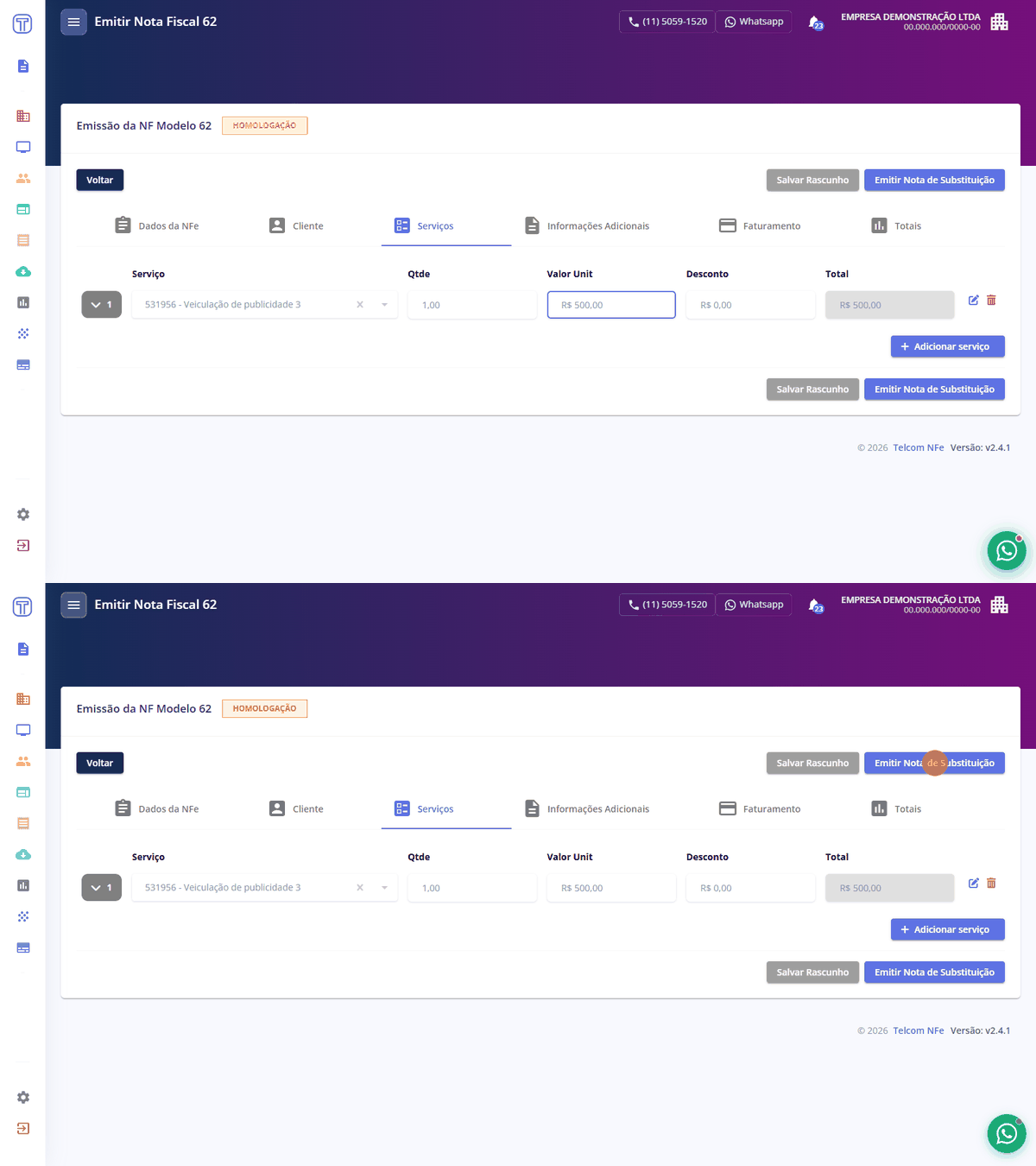
Botão "Emitir Nota de Substituição" → nota nova com status Transmitida na lista
✅
Substituição concluída! A nova NF-Com de substituição foi transmitida à SEFAZ com o número seguinte ao da nota original e Finalidade Substituição. A nota original passa para o status Substituída e seus valores são anulados fiscalmente. Você pode baixar o PDF e o XML da nova nota diretamente na listagem.